Mac OS へMySQLをインストールする方法

MAMP付属のMySQLではなくMac OSに直にMySQLをインストールする場合の手順を以下にまとめておく。
ダウンロードするもの
以下のサイトよりMySQLをダウンロードする。ダウンロード時にはアカウントの登録を求められるが特に費用は掛からない。 MySQL :: Download MySQL Community Server 私の環境はMBA 64bitである為、<Mac OS X ver. XX.X (x86, 64-bit), DMG Archive>ファイルをダウンロードした。
インストールするもの
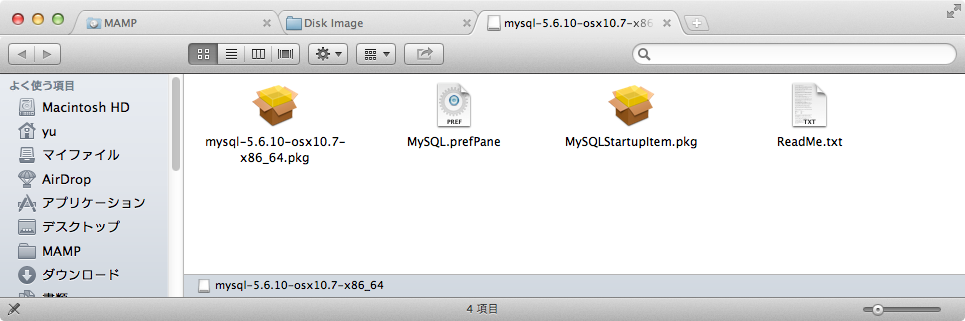 ダウンロードしたファイル(mysql-X.X.XX-osxXX.X-x86_64.dmg)をマウントした後、下記の順番でパッケージとパネルをインストールする。
- mysql-X.X.XX-osxXX.X-x86_64.pkg
- MySQLStartupItem.pkg
- MySQL.prefPane
MySQLのファイルは/usr/local/mysql-X.X.XX-osxXX.X-x86_64に保管され、そこへのシンボリックリンクが/usr/local/mysqlに保管される。
$ ls -l /usr/local/
<中略>
lrwxr-xr-x   1 root  wheel    27  3  2 01:35 mysql -> mysql-5.6.10-osx10.7-x86_64
drwxr-xr-x  17 root  wheel   578  3  2 01:35 mysql-5.6.10-osx10.7-x86_64
MySQLサービスの起動
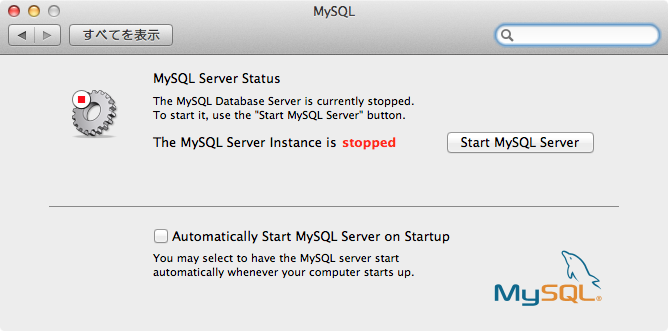 環境設定→MySQLパネルよりサービスの起動を行う。
PATHの設定
ターミナルからコマンド起動する為にPATH設定を行う。今回は使用ユーザーのbash設定ファイル~/.bash_profileに下記の内容を追記する。
# MySQL Path Setting
export PATH=$PATH:/usr/local/mysql/bin
設定後、.bash_profileを読み込ませる為にターミナルを再起動すれば以降、そのユーザーターミナルでmysqlコマンド、mysqladminコマンドが使用可能となる。
動作確認など
rootパスワードの設定
mysqladmin -u root password 'パスワード文字列'
rootでMySQLへログイン
mysql -u root -p
最近はMAMPで開発環境を構築するのが多いので余り使わない手順。因みに主題からはずれるが仮にIDE等でMAMP付属のPHP等を使用すると、php.ini側で設定してあるmysqlのパスがMAMP側のmysqlの為、幾つか設定修正が必要である。尚、MAMPのmysql, mysqladminコマンドパスは/Applications/MAMP/Library/bin以下になる。また、rootパスワードはrootとなる。(このパスワードはスタートページや各種設定ファイルにハードコードされているので弄った場合の修正範囲が大きい)