Android: Nexus7 (v4.21)のroot化 - Nexus Root Toolkit
· 3 min read

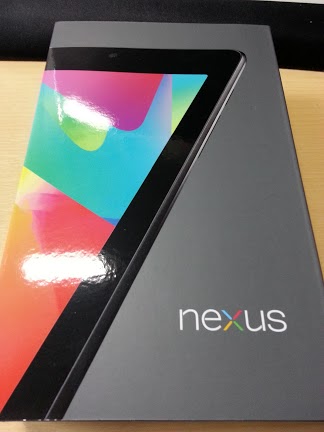 先日Retina iPadを妹に譲って自分はNexus7を購入し、root化をしてみたので、その際の作業手順を簡単に記録しておく。
先日Retina iPadを妹に譲って自分はNexus7を購入し、root化をしてみたので、その際の作業手順を簡単に記録しておく。
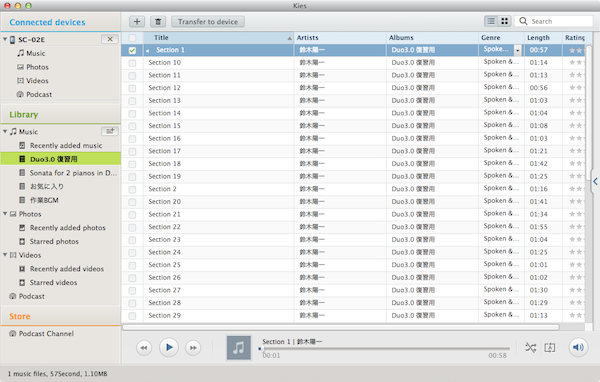 昨日Softbank iPhone4sからDocomo Galaxy Note IIにMNPで機種変した。期末と言うこともあり、キャンペーンで安く買えたのは良かった。iTunesのような便利なAndroid用同期ソフトがMacにあるかと探してみると、Note II用の公式ソフトKiesがあったのでインストールを試みたが、10.8以降は対応していないらしい。 ただ、下記のサイトの手順を参考に強制的にインストール可能。上図の通り音楽等のデータを同期できた。
追記(2014-01-24):現在公式で10.8以降のMac版のKiesも配布されているようだ。 Samsung Kiss
一ヶ月半ほど前に自身の携帯電話を表題の005SHからiphone4Sへ機種変更した。PCもMac book air なので、この際携帯もiCloudで連携できるiphoneへ合わせようと考えた次第。 機種変自体はつつがなく終わったが、引き続き005SHはおサイフケータイ機能端末として使用し続けた。 主な使用サービス:楽天Edy, WAON, ビックカメラポイントカード、ヨドバシカメラポイントカード、モバイルPonta 特にJALカードユーザーとしてはモバイルWAON機能は引き続き使用していきたい。 そんなこんなで、最近までは家のwifiでチャージ➡使用していたのだが、一ヶ月半すると圏外期間が長かった為、携帯画面がロックされてしまった。下記のサイトにて機能制限解除サービスがあった為、早速shopで依頼したところ、店員さんが初作業ということで40分ぐらい掛かった。 「機能制限解除」とは何ですか? | ソフトバンクモバイル
一応マツキヨで楽天Edyで買い物をしたが、正常に会計をできたので一安心。 今回はSIMロックなるキャリア-端末間の制限をかけている日本の携帯事情ならではの作業。欲を言えば005SHは一括で購入していたので、最初から制限解除しておいてほしかった。まあ、今後はiphoneのNFC採用や各社の対応を気長に待ちたい(数年かかると思われるが)
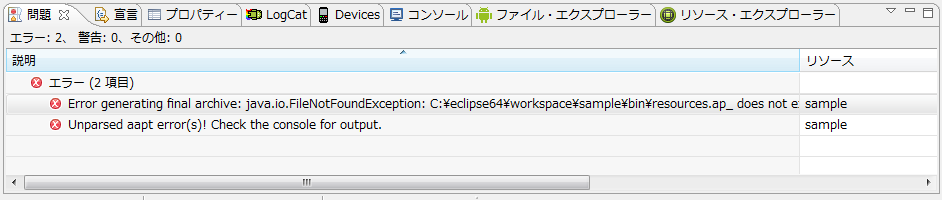 久々にAndroid プロジェクトを新規作成→ビルドしたところ、上図のエラーが出力された。 詳細原因は深く調査していないが、以下の操作を以て解決したので、ご参考まで。
先日保有している携帯電話(005SH [Android2.3])のメールが自動的に受信できなくなったので、以下の方法試みたが一向に改善しなかった。
ショップに相談したところ代替機を貸与されたのだが代替機でも同様の事象が発生した為、USIMデータが破損していると推定し、USIMの交換を実施頂く。交換後は正常にメールが自動受信できるようになった。 スタッフにUSIMの破損原因を伺ったところ、磁気の影響で壊れることもあるとのこと。携帯をPASMOと同じポケットに入れていたのが不味かったのかな。 端末本体に原因がない事象の為、うかつにメーカー修理に出すと2週間は代替機を使わなければならないので、修理前にはUSIMの検証もしておくとベター。
Androidのデバックはこれまでお古X06HTで実施していましたが、やはりいつも使う携帯(SHARP 005SH)でデバック・テストをしたい為、その環境準備を以下に記載。
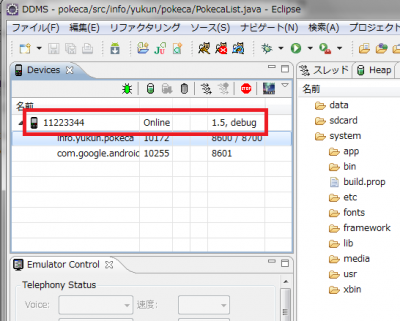
上記のメッセージはAndroidアプリをEclipseから実機でデバッグする際にDDMS上に出力されたエラーです。
[2010-06-05 15:16:21 - pokeca] Failed to upload pokeca.apk on device '11223344'
[2010-06-05 15:16:21 - pokeca] java.io.IOException 発生: Unable to open sync connection!
[2010-06-05 15:16:21 - pokeca] Launch canceled!
根本原因は不明ですが、対処として下記の手順を試みると解決しました。
C:\Users\yukun>adb kill-server
C:\Users\yukun>adb start-server
* daemon not running. starting it now *
* daemon started successfully *
C:\Users\yukun>
実は今までMac Bookに外部ディスプレイとキーボードを接続してデスクトップで開発していたのですが、Androidのエミュレータを起動していると地味に負荷が連続的にかかって発熱がひどくなってきたので、この度、Windows7 64bitのデスクトップPCを買いました。その際のAndroid開発環境のセットアップ(32bitと64bit環境)手順を以下に紹介します。
下記サイトよりJDKをダウンロード&インストール。 Java SE Downloads 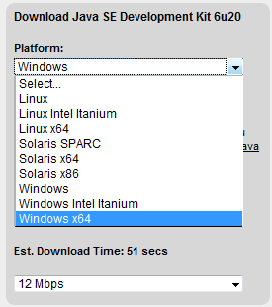 ダウンロードするファイルはWindows x64 と Windows の二つ。それぞれインストールする。 64bit版 はProgram Filesフォルダに、32bit版はProgram Files (x86) フォルダにインストールされる。
C:\>java -version
java version "1.6.0_20"
Java(TM) SE Runtime Environment (build 1.6.0_20-b02)
Java HotSpot(TM) 64-Bit Server VM (build 16.3-b01, mixed mode)
下記サイトよりダウンロードする。 Android SDK | Android Developers 解凍後 SDK Setup.exe を実行する。その際に下記のようなエラーが発生した場合は、 画面左部のSettingsからチェックボックス Force https://... sources to be fetched using http;//... をチェックし、使用したいSDK Versionをインストールする。
Failed to fetch URL https://dl-ssl.google.com/android/repository/repository.xml, reason: HTTPS SSL error. You might want to force download through HTTP in the settings.
下記サイトよりダウンロードする。 Eclipse Project Downloads 現在の最新バージョンのリンクをクリックし「Windows (x86_64)」が64bit版Eclipseなので、クリックしてダウンロード。 追記(2010-04-26):上記の手順の中で32bit版のJDK(with JRE)をインストールしているならば、下記の日本語版Eclipse(32bit版)を使用(pathも設定)してもOK(ちなみに私は結局この方法を採りました^^;)。 Pleiades - Eclipse プラグイン日本語化プラグイン
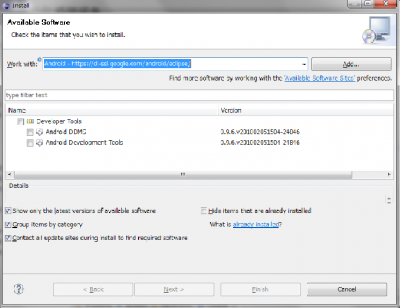 Eclipse のプラグインインストール画面で下記のURLを追加し、インストールする。 追記(2012-06-01):目にやさしいコードの配色は下記のXMLテーマを使用する。 Eclipse Color Themes 設定方法は、上部のメーニューバーより、 ウィンドウ > 設定 > 一般 > 外観 > 色テーマ > テーマのインポート よりダウンロードしたXMLファイルをインポート。 追記:上述は3.6想定でしたが、以下の手順でEclipse 3.7, Pleiades v1.3.3での日本語化ができましたので、ご参考下さい。 ■前提 Windows 7 64bit , java version “1.6.0_24″ ■ダウンロード ・http://www.eclipse.org/downloads/ のEclipse Classic 3.7の64bitをダウンロード。 ・http://mergedoc.sourceforge.jp/index.html のPleiades 1.3.3 本体ダウンロード。 ■インストール手順 1. eclipse-SDK-3.7-win32-x86_64.zipを適当なフォルダに解凍→eclipseフォルダが作成される。 2. pleiades_1.3.3.zipの中身を全てeclipseフォルダへ移動→移動中にポップアップ表示される「フォルダを統合しますか?」は「はい」で進める。 3. eclipseフォルダ内のeclipse.iniファイルの最終行に以下の文字列と最後に空行を追加(pleiadesのreadmeに記載のインストール手順)。 -javaagent:plugins/jp.sourceforge.mergedoc.pleiades/pleiades.jar 4. eclipse.exeをダブルクリック (-cleanオプションなしで初回起動) 5. workspaceディレクトリを設定後、日本語化されたEclipseが起動。使用されているjavaw.exeプロセスも64bit版が使用されていることを確認。
下記のコマンドを入力したら、abortされてしまった。
C:\>mksdcard 256M C:\work\sdcard\sdcard.img
could not create file 'C:\work\sdcard\sdcard.img', aborting...
原因はフォルダsdcardを作成してなかった為。SDカードイメージの作成先のフォルダは予め作っておく必要がある。 フォルダ作成後改めてコマンドを入力すると上手くいった。
C:\>mksdcard 256M C:\work\sdcard\sdcard.img
C:\>
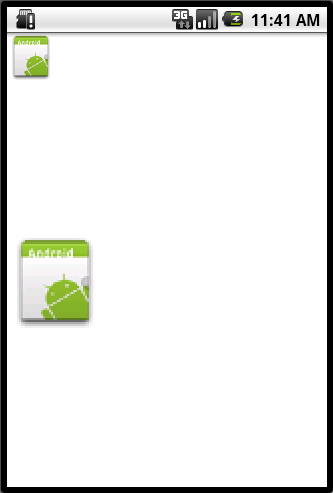
表示する画像はEclipse上でAndroidプロジェクト作成時に自動的に作成されるIcon画像です。 画像パス:プロジェクト名/res/drawable-hdpi/icon.png resフォルダ以下に置かれたリソースはコンパイル時にプログラムに組み込まれます。その画像リソースを読み込む際は、
Bitmap BitmapFactory.decodeResource(Resources r, int resourcesID)
を用います。読み込んだBitmapインスタンスを描画するには、Canvasクラスのインスタンスメソッドである
void drawBitmap(Bitmap image, int x, int y, Paint p)
を使います。なお、拡大・縮小する場合も上記のdrawBitmapをオーバーロードしたものを使います。
void drawBitmap(Bitmap image, Rect src, Rect dst, Paint p)
今回のサンプルプログラムでは、元画像の幅と高さを2倍したイメージを描画しています。
package info.yukun.imagesp;
import android.app.Activity;
import android.os.Bundle;
import android.view.Window;
public class ImageSp extends Activity {
	/** Called when the activity is first created. */
	@Override
	public void onCreate(Bundle savedInstanceState) {
		super.onCreate(savedInstanceState);
		requestWindowFeature(Window.FEATURE_NO_TITLE);
		setContentView(new ImageView(this));
	}
}
package info.yukun.imagesp;
import android.content.Context;
import android.content.res.Resources;
import android.graphics.Bitmap;
import android.graphics.BitmapFactory;
import android.graphics.Canvas;
import android.graphics.Color;
import android.graphics.Rect;
import android.view.View;
public class ImageView extends View {
	private Bitmap image;
	public ImageView(Context context) {
		super(context);
		setBackgroundColor(Color.WHITE);
		// リソースの画像ファイルの読み込み
		Resources r = context.getResources();
		image = BitmapFactory.decodeResource(r, R.drawable.icon);
	}
	@Override
	protected void onDraw(Canvas canvas) {
		// イメージ描画
		canvas.drawBitmap(image, 0, 0, null);
		int w = image.getWidth();
		int h = image.getHeight();
		// 描画元の矩形イメージ
		Rect src = new Rect(0, 0, w, h);
		// 描画先の矩形イメージ
		Rect dst = new Rect(0, 200, w*2, 200 + h*2);
		canvas.drawBitmap(image, src, dst, null);
	}
}