10 posts tagged with "Eclipse"

View All Tags

Java: Quick JUnit (Eclipseプラグイン) のインストールとユニットテストのチュートリアル

· 4 min read

Yu Sasaki
Enterprise Security Manager / Advisor

本記事はEclipseとJUnitによるコーディング・ユニットテストサイクルを便利にするQuick JUnitプラグインのインストール方法と基本的なテストコード・テスト実行のチュートリアルを記載している。

本記事の実行環境

Mac OS, Java7, Eclipse 4.32, JUnit4, Quick JUnit v0.7となる。仮にOSがWindows版だとしても内容の大筋は大差ない。
Redmine v2.3.2をCentOS v5.9へ再インストール

· 8 min read
Yu Sasaki
Enterprise Security Manager / Advisor

2011頃にさくらVPSに構築したRedmine v1.x.xをRedmine v2.3.x系にアップグレードしようと試みたが、DBのマイグレーションが手間なのと、Subversionからのソースコードダウンロードだと今後のupdateがかなり効率化できる為、この際再インストールする事にした。対象環境はCentOS v5.9だが作業中に幾つか引っかかったところがあるので、今後の備忘録も兼ねて下記に纏めておく。尚、作業に際しては原則下記の公式ブログに記載の手法で進めていく。 参考:Redmine 2.3をCentOS 6.4にインストールする手順 | Redmine.JP Blog 以降はそれ以外の作業や作業中のエラー、留意点、対処法など。

Mac+MAMP+Eclipse PDTでPHPのCLIデバッグ環境(Xdebug)を構築

· 2 min read
Yu Sasaki
Enterprise Security Manager / Advisor

Mac上でのPHP開発環境のセットアップとCLIデバッグ環境の構築で幾つか躓いたところがあったので、備忘録もかねて下記にまとめておく。

MAMP+Eclipse PDTの入手

以下のサイトよりそれぞれダウンロードしインストールする。

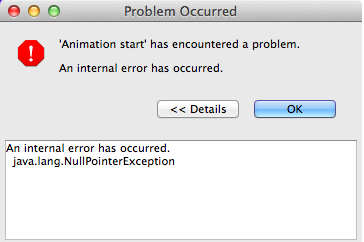
Eclipse: 'Animation start' has encountered a problemの対処例

· One min read
Yu Sasaki
Enterprise Security Manager / Advisor

eclipse_animation_start (Mac OS) 表題のエラーはMac OS+Eclipse(PDT)+PHP環境で発生。結論から言うと、対処法としては参考サイトに記載のフォーラム内容を参考に以下の手順で解消。

対処法

下記の設定ファイル中の、

/Applications/eclipse-php/eclipse-php.app/Contents/MacOS/eclipse-php.ini

以下の行を削除。

-Xdock:icon=../Resources/
mac.icns

もしくは適当なアイコンファイルパスを指定する。

参考サイト

  1. Eclipse Community Forums: PDT » 'Animation Start' has encountered a problem (on launch)
  2. Eclipse for php on Mac OSX 10.5: "Animation Start" error - Stack Overflow

Android: "Unable to open sync connection!" の対処例

· One min read
Yu Sasaki
Enterprise Security Manager / Advisor

上記のメッセージはAndroidアプリをEclipseから実機でデバッグする際にDDMS上に出力されたエラーです。

[2010-06-05 15:16:21 - pokeca] Failed to upload pokeca.apk on device '11223344'
[2010-06-05 15:16:21 - pokeca] java.io.IOException 発生: Unable to open sync connection!
[2010-06-05 15:16:21 - pokeca] Launch canceled!

根本原因は不明ですが、対処として下記の手順を試みると解決しました。

  1. コマンドライン上でadb kill-server
  2. Android端末の接続を解除する(USBケーブルを抜く)
  3. コマンドライン上でadb start-server
  4. Android端末をUSBで再接続する。
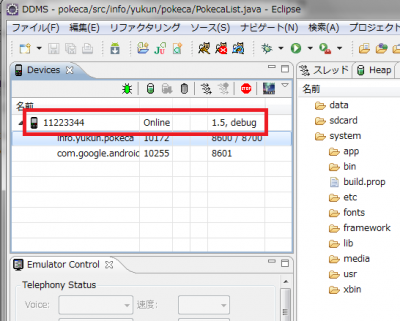
  5. DDMSで端末が正常に接続されているか確認する。
  6. アプリのデバッグを開始→正常に実行される(OK!)。

コマンド

C:\Users\yukun>adb kill-server
C:\Users\yukun>adb start-server
* daemon not running. starting it now *
* daemon started successfully *
C:\Users\yukun>

5の実行結果

Android端末のUSB接続確認

参考サイト

  • anddev.org • View topic - Unable to open sync connection!

Windows7 64bitにEclipseでAndroid開発環境をセットアップ

· 4 min read
Yu Sasaki
Enterprise Security Manager / Advisor

実は今までMac Bookに外部ディスプレイとキーボードを接続してデスクトップで開発していたのですが、Androidのエミュレータを起動していると地味に負荷が連続的にかかって発熱がひどくなってきたので、この度、Windows7 64bitのデスクトップPCを買いました。その際のAndroid開発環境のセットアップ(32bitと64bit環境)手順を以下に紹介します。

Java 環境のインストール

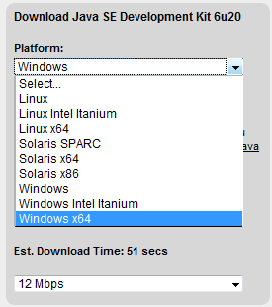
下記サイトよりJDKをダウンロード&インストール。 Java SE Downloads JDK Download 画面 ダウンロードするファイルはWindows x64 と Windows の二つ。それぞれインストールする。 64bit版 はProgram Filesフォルダに、32bit版はProgram Files (x86) フォルダにインストールされる。

C:\>java -version
java version "1.6.0_20"
Java(TM) SE Runtime Environment (build 1.6.0_20-b02)
Java HotSpot(TM) 64-Bit Server VM (build 16.3-b01, mixed mode)

Android SDK のインストール

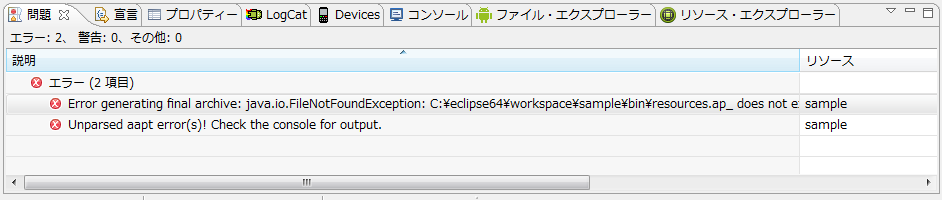
下記サイトよりダウンロードする。 Android SDK | Android Developers 解凍後 SDK Setup.exe を実行する。その際に下記のようなエラーが発生した場合は、 画面左部のSettingsからチェックボックス Force https://... sources to be fetched using http;//... をチェックし、使用したいSDK Versionをインストールする。

Failed to fetch URL https://dl-ssl.google.com/android/repository/repository.xml, reason: HTTPS SSL error. You might want to force download through HTTP in the settings.

Eclipse 64bit版のインストール

下記サイトよりダウンロードする。 Eclipse Project Downloads 現在の最新バージョンのリンクをクリックし「Windows (x86_64)」が64bit版Eclipseなので、クリックしてダウンロード。 追記(2010-04-26):上記の手順の中で32bit版のJDK(with JRE)をインストールしているならば、下記の日本語版Eclipse(32bit版)を使用(pathも設定)してもOK(ちなみに私は結局この方法を採りました^^;)。 Pleiades - Eclipse プラグイン日本語化プラグイン

Android Development Tools のインストール

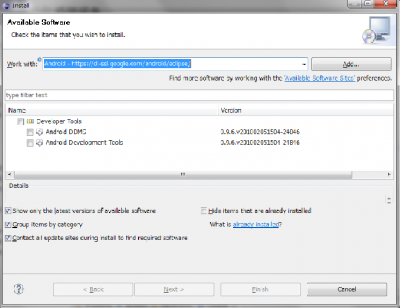
Android Development Tools Eclipse のプラグインインストール画面で下記のURLを追加し、インストールする。 追記(2012-06-01):目にやさしいコードの配色は下記のXMLテーマを使用する。 Eclipse Color Themes 設定方法は、上部のメーニューバーより、 ウィンドウ > 設定 > 一般 > 外観 > 色テーマ > テーマのインポート よりダウンロードしたXMLファイルをインポート。 追記:上述は3.6想定でしたが、以下の手順でEclipse 3.7, Pleiades v1.3.3での日本語化ができましたので、ご参考下さい。 ■前提 Windows 7 64bit , java version “1.6.0_24″ ■ダウンロード ・http://www.eclipse.org/downloads/ のEclipse Classic 3.7の64bitをダウンロード。 ・http://mergedoc.sourceforge.jp/index.html のPleiades 1.3.3 本体ダウンロード。 ■インストール手順 1. eclipse-SDK-3.7-win32-x86_64.zipを適当なフォルダに解凍→eclipseフォルダが作成される。 2. pleiades_1.3.3.zipの中身を全てeclipseフォルダへ移動→移動中にポップアップ表示される「フォルダを統合しますか?」は「はい」で進める。 3. eclipseフォルダ内のeclipse.iniファイルの最終行に以下の文字列と最後に空行を追加(pleiadesのreadmeに記載のインストール手順)。 -javaagent:plugins/jp.sourceforge.mergedoc.pleiades/pleiades.jar 4. eclipse.exeをダブルクリック (-cleanオプションなしで初回起動) 5. workspaceディレクトリを設定後、日本語化されたEclipseが起動。使用されているjavaw.exeプロセスも64bit版が使用されていることを確認。

Eclipse+CDTを用いてプロジェクトを作成する際の注意点

· 2 min read
Yu Sasaki
Enterprise Security Manager / Advisor

以前、K-na TechNotes | Homeのページを参考にWindowsでEclipse3.3とCDTをインストールしました。分かりやすく書かれており、とても参考になりました(謝々)。 たまたまK-na TechNotes | CDT のトラブル対策ページ下部にある

<実行>を押しても、デバッグしても、必ず「アプリケーション・エラー 起動に失敗(バイナリ・ファイルがありません)」のメッセージが出ます。

という件を見て、この症状の理由はProject typesの設定ミスではないかと推測しました。

JavaのソースコードからUMLのクラス図を作成

· 2 min read
Yu Sasaki
Enterprise Security Manager / Advisor

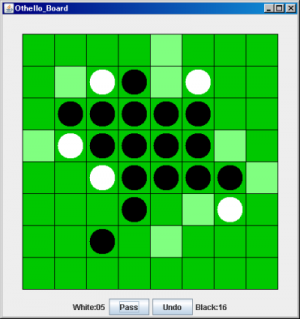
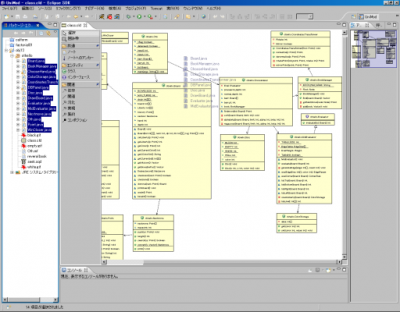
オセロプログラムの実行画面 統合開発環境のEclipseでJavaのオセロプログラム(講義の課題)を制作中に一度クラス図を作成しようと試みました。使用プラグインはAmaterasUMLでこちらのサイト(軽量なUMLプラグインAmaterasUML (1/4) - @IT)を参考にしながらインストールを進めました。 さて、数あるUMLデザイナの中でこのプラグインのアドバンテージの一つはJavaクラスの継承関係などを包含したクラス図をソースコードから生成できる点にあると私は考えます。 その作り方は、まず「ファイル」→「新規」→「その他」から「AmaterasUML」→「クラス図」と選択してクラス図ファイルを作成し、そのファイルをダブルクリックしクラス図エディタを起動します。その上にクラスファイルをドラックアンドドロップすれば、そのクラスのクラス図が作成されます。また継承関係などを表したい場合は、その関係のクラスを選択した上でドラッグ&ドロップすればOK。下図にその使用状況を示します。 AmaterasUMLの使用画面 ちなみに、これによって作成された図は画像形式でエクスポートできます。 人にプログラムの構造の説明する際に役立つので重宝しています。