QNAP: システム設定のリセット (初期化)での復旧例 - リセットボタン長押し
· 5 min read

事象
先日、自宅のブレーカーが不意にダウンした為、運用していたQNAP NASが異常終了状態となった。電源復旧後にQNAPを立ち上げたところ、ping疎通は確認できたものの、各種サービス(httpd, ssh, telnet, etc...)が利用不可。 (Qfinder上からの操作も、Webインターフェイスからの操作もできない。)
先日、自宅のブレーカーが不意にダウンした為、運用していたQNAP NASが異常終了状態となった。電源復旧後にQNAPを立ち上げたところ、ping疎通は確認できたものの、各種サービス(httpd, ssh, telnet, etc...)が利用不可。 (Qfinder上からの操作も、Webインターフェイスからの操作もできない。)
首題の構成でもQNAP NASサーバー内のサービスは使用可能。勿論internet接続が前提となる、NTP、Firmware update等は不可となる。接続構成としては下図の通り「QNAP⇔スイッチングハブ⇔クライアントPC」となる。
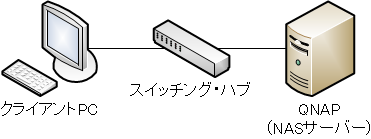
QNAPサーバー、及び、クライアントPCのネットワーク設定は下表の通りとなる。
| 機器 | 設定 |
|---|---|
| クライアントPC | 固定IP (e.g. 192.168.10.5) |
| QNAP | 固定IP (e.g. 192.168.10.10) |
設定完了後、PCからQNAPへping疎通出来ていれば問題なし。
仮にQNAPのDHCP設定ONで本構成で立ち上げてしまった場合、PCからQFinderアプリを用いてネットワーク設置を変更する。当該アプリはブロードキャストドメイン内のQNAPサーバーを検索してくれるので、仮にIP設定を間違えても再設定が可能。
先日自宅のQNAP NASサーバーのファームウェアをWeb UIよりアップグレードを試みたところ、下記のエラーが発生。
[Firmware Upgrade] System update failed.
No enough space on RAM/ disk available for firmware update.
本記事では原因等は記載はせず、対処法のみ紹介。