
33 posts tagged with "Setting"

View All Tags

Android: GALAPAGOS 005SHの機能制限解除

· 2 min read

Yu Sasaki
Enterprise Security Manager / Advisor

一ヶ月半ほど前に自身の携帯電話を表題の005SHからiphone4Sへ機種変更した。PCもMac book air なので、この際携帯もiCloudで連携できるiphoneへ合わせようと考えた次第。 機種変自体はつつがなく終わったが、引き続き005SHはおサイフケータイ機能端末として使用し続けた。 主な使用サービス:楽天Edy, WAON, ビックカメラポイントカード、ヨドバシカメラポイントカード、モバイルPonta 特にJALカードユーザーとしてはモバイルWAON機能は引き続き使用していきたい。 そんなこんなで、最近までは家のwifiでチャージ➡使用していたのだが、一ヶ月半すると圏外期間が長かった為、携帯画面がロックされてしまった。下記のサイトにて機能制限解除サービスがあった為、早速shopで依頼したところ、店員さんが初作業ということで40分ぐらい掛かった。 「機能制限解除」とは何ですか? | ソフトバンクモバイル

Softbank店員さん作業概要

  1. 携帯の本体(電池ボックス)に印字されているバーコードを読み取り、対応するQRコードをシステムより出力・印字
  2. 店内のデモ用の3G通信可能なSIMカードを挿入して当該のQRコードを読み込み、対象URLへアクセス
  3. アクセスすることで何らかの仕組みが働き、機能制限が解除されたもよう
  4. 最終的に自分のSIM(既に機種変更済みで使えない)を入れ直して、再起動。正常に端末が操作できることを確認

一応マツキヨで楽天Edyで買い物をしたが、正常に会計をできたので一安心。 今回はSIMロックなるキャリア-端末間の制限をかけている日本の携帯事情ならではの作業。欲を言えば005SHは一括で購入していたので、最初から制限解除しておいてほしかった。まあ、今後はiphoneのNFC採用や各社の対応を気長に待ちたい(数年かかると思われるが)
Python: Beautiful Soupのインストール - Mac OS編

· 2 min read
Yu Sasaki
Enterprise Security Manager / Advisor

インストール方法自体は配布元に記載の方法で実施。

参考サイト

  1. Beautiful Soup: We called him Tortoise because he taught us.
  2. Beautiful Soup Documentation — Beautiful Soup 4.0.0 documentation

The current release is Beautiful Soup 4.1.3 (August 20, 2012). You can install it with pip install beautifulsoup4 or easy_install beautifulsoup4. It's also available as the python-beautifulsoup4 package in recent versions of Debian and Ubuntu.

Eclipse: 'Animation start' has encountered a problemの対処例

· One min read
Yu Sasaki
Enterprise Security Manager / Advisor

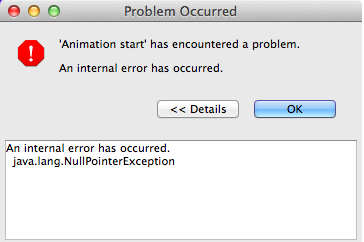
eclipse_animation_start (Mac OS) 表題のエラーはMac OS+Eclipse(PDT)+PHP環境で発生。結論から言うと、対処法としては参考サイトに記載のフォーラム内容を参考に以下の手順で解消。

対処法

下記の設定ファイル中の、

/Applications/eclipse-php/eclipse-php.app/Contents/MacOS/eclipse-php.ini

以下の行を削除。

-Xdock:icon=../Resources/
mac.icns

もしくは適当なアイコンファイルパスを指定する。

参考サイト

  1. Eclipse Community Forums: PDT » 'Animation Start' has encountered a problem (on launch)
  2. Eclipse for php on Mac OSX 10.5: "Animation Start" error - Stack Overflow

Debian: パッケージのダウンロード元指定(DVD->Web) - sources.list

· 2 min read
Yu Sasaki
Enterprise Security Manager / Advisor

先日(といってもずいぶん前だが)VMwareからインストールしたDebianでapt-getによるVimパッケージのインストールを試みたところ、DVDの挿入を促すメッセージが出力された。

root@debian:~# apt-get install vim
Reading package lists... Done
Building dependency tree
Reading state information... Done
The following extra packages will be installed:
vim-runtime
Suggested packages:
ctags vim-doc vim-scripts
The following NEW packages will be installed:
vim vim-runtime
0 upgraded, 2 newly installed, 0 to remove and 0 not upgraded.
Need to get 0 B/7,122 kB of archives.
After this operation, 27.8 MB of additional disk space will be used.
Do you want to continue [Y/n]? Y
Media change: please insert the disc labeled
'Debian GNU/Linux 6.0.5 _Squeeze_ - Official amd64 DVD Binary-1 20120512-14:34'
in the drive '/media/cdrom/' and press enter

パッケージはWebからダウンロードする予定であった為、aptのダウンロード元設定ファイル(sources.list)を編集。

vi /etc/apt/sources.list

# ↓下記の行をコメントアウトすることで、CD, DVDへの読み込みを回避
# deb cdrom:[Debian GNU/Linux 6.0.5 _Squeeze_ - Official amd64 DVD Binary-1 20120512-14:34]/ squeeze contrib main
deb http://ftp.riken.jp/Linux/debian/debian/ squeeze main
deb-src http://ftp.riken.jp/Linux/debian/debian/ squeeze main
deb http://security.debian.org/ squeeze/updates main contrib
deb-src http://security.debian.org/ squeeze/updates main contrib
# squeeze-updates, previously known as 'volatile'
deb http://ftp.riken.jp/Linux/debian/debian/ squeeze-updates main contrib
deb-src http://ftp.riken.jp/Linux/debian/debian/ squeeze-updates main contrib

以上で次回以降のapt-getでは指定のURLからパッケージをダウンロードするようになる。

Linux: RedmineとSubversionのインストール・設定例

· 7 min read
Yu Sasaki
Enterprise Security Manager / Advisor

Linux(ここではCentOS)にプロジェクト管理ソフトウェアであるRedmine 1.2.2とバージョン管理システムであるSubversionのインストール方法と設定例を以下に紹介。想定としては、WebサーバやDB以外は何も設定されていないサーバ環境を対象とした手順。すでにインストールしているものや設定済みのものは適時読み飛ばし下さい。 ※参考サイトは記事の末尾をご参照。

Windows7高速化・軽量化Tips

· 2 min read
Yu Sasaki
Enterprise Security Manager / Advisor

備忘録として以下のWindows7の使用リソースの軽量化設定の手順を簡単に紹介します。

  1. プリフェッチを無効にする
  2. スーパーフェッチを無効にする
  3. セキュリティセンター機能の無効
  4. 自動デフラグ停止
  5. 使用しないWindowsの機能のアンインストール
  6. 自動ログオン設定