メインコンテンツまでスキップ

「Linux」タグの記事が79件件あります

全てのタグを見る

Shell Script: for文 - ワードリストに変数、コマンドを使用

· 約1分
Yu Sasaki
Enterprise Security Manager / Advisor

以下のシェルスクリプトはfor文のワードリストに文字列変数を使用したもの。文字列はスペース区切でパラメータ変数に格納されloopする。また、ワードリストにバッククォートで括ったコマンドを指定すると、そのコマンドの実行結果がパラメータ変数に渡される。

#!/bin/sh
VARS="1 2 3 four five"
for VAR in $VARS
do
echo $VAR
done
echo ""
for LIST in `date`
do
echo $LIST
done

Apacheでよく使うコマンドと設定項目

· 約2分
Yu Sasaki
Enterprise Security Manager / Advisor

設置環境はFedoraを想定。 注:ソースからインストールした場合や他の環境だと一部ファイルのパスが違うところがある。 機会があれば今後も少しずつ書き足し・修正していく。

コマンド

起動

# /etc/rc.d/init.d/httpd start または、 # service httpd start

終了

# /etc/rc.d/init.d/httpd stop または、 # service httpd stop

再起動

# /etc/rc.d/init.d/httpd restart または、 # service httpd restart

自動起動に設定

# chkconfig httpd on

自動起動の確認(Run level 3:on)

# chkconfig --list httpd

設定の反映

# /etc/rc.d/init.d/httpd reload

ディレクトリの所有者の変更

# chown <ユーザ名>. /var/www/html/

ディレクトリをApache実行ユーザに変更

# chown -R apache:apache /var/www/html/cgi-bin/

httpd.confの設定

設定ファイルhttpd.confのパス

/etc/httpd/conf/httpd.conf

外部設定ファイル*.confを置くパス

/etc/httpd/conf.d/*.conf ・起動時に読み込まれる ・AliasとDirectoryを合わせて用いる場合が多い

DocumentRoot

ルートディレクトリの設定 e.g. DocumentRoot "/var/www/html" で www.example.com/へのアクセスは/var/www/htmlのインデックスページとなる。

Alias

Alias <ドメイン以下のURLパス> <サーバ内のディレクトリパス> e.g. Alias /blog /var/www/blog の場合は、http://www.example.com/blog/にアクセスした際、サーバの/var/www/blog/内の既定のインデックスファイルが読み込まれる。

Directoryタグ

e.g.

<directory "/var/www/html">〜<directory>

属性にディレクトリパスを指定している。

.htaccessを許可する場合

AllowOverride All

IPアドレスによるアクセス制限

Order Deny,Allow
Deny from all
Allow from 127.0.0.1
Allow from 192.168.1.0/24

↑はlocalhost、イントラネット以外からのアクセスを拒否

.htaccessによるパスワード認証

.htaccessファイル内の設定例

SSLRequireSSL # SSL経由のアクセス
AuthUserFile <認証するユーザリストのパス>
AuthGroupFile <パス>
AuthName "<ページ名>"
AuthType Basic # 認証タイプ
require valid-user

認証するユーザの登録

初回は # htpasswd -b -c <保存先> <ユーザ名> <パスワード> 二件目以降は既にファイルが作成されているので-cを抜く # htpasswd -b <保存先> <ユーザ名> <パスワード> ここで作成したファイルのパスを上のAuthUserFile項目に書く。

FedoraにGUI環境GNOMEをyumでインストール

· 約3分
Yu Sasaki
Enterprise Security Manager / Advisor

Fedoraのセットアップ時にGUI環境(GNOME, KDE)をインストールしていないが、セットアップ後にyumコマンドでGNOMEをインストールする手順を以下に示します。

XとGNOMEのインストール

以下のコマンドを打ち込みます。

# yum groupinstall "X Window System" "GNOME Desktop Environment"

もしKDEをインストールする場合は、

yum groupinstall "X Window System" "KDE (K Desktop Environment)"

何事も無ければ、大体230MBぐらいD&Iしますので、他のことでもしながら待ちます。 しかし、以下のようなエラーが出た場合、

Error: Missing Dependency: policycoreutils = 2.0.31-7.fc8 is needed by package policycoreutils-gui

Error: Missing Dependencyは依存関係の問題です。上の例では、policycoreutils-guiをインストールするのに必要なpolicycoreutils(2.0.31-7.fc8)が無いですよーと言っています。 念のため、以下のコマンドで必要なものがインストールされているか調べます。

# yum info policycoreutils

仮にインストールされている場合、そのバージョン番号も表示されますので、その番号が必要とされているものと一致しているかどうか確認します。ここでは2.0.31-7.fc8ですね。 一致していない場合は、yumでupdateか再インストール(removeとinstall)しましょう。もし、一致しているのに上記のエラーが出た場合でも、yum updateで一回システム全体をアップデートしてみてください。その後再度、

# yum groupinstall "X Window System" "GNOME Desktop Environment"

を行えば、インストールが始まります。

Fedora起動時にXを立ち上げる

毎回コマンドでstartxと打ってX Window SystemとGNOMEを立ち上げるのも手間ですので以下のファイルを修正して、起動時にGNOMEセッションが使えるようにします。 ファイル/etc/inittabの18行目付近にある id:3:initdefault: を id:5:initdefault: に書き換えます。 その後、再起動すればOKです。

日本語入力環境(scim)などのインストール

以下のyumコマンドをroot権限で実行しインストールてください。

# yum groupinstall 'Japanese Support'
<中略>
Installing:
scim-anthy i386 1.2.4-2.fc8 fedora 365 k
scim-lang-japanese i386 1.4.7-7.fc8 fedora 23 k
Installing for dependencies:
im-chooser i386 0.5.3-1.fc8 fedora 82 k
scim i386 1.4.7-7.fc8 fedora 475 k
scim-bridge i386 0.4.14-1.fc8 updates-newkey 99 k
scim-bridge-gtk i386 0.4.14-1.fc8 updates-newkey 39 k
<後略>

再起動すれば、「半角/全角」キーで日本語入力が可能になります。 ………大学ではLinuxメインですが、自宅ではWindowsでCygwin、MinGWや仮想OS、クロスプラットフォームなboostライブラリとかを用いながら騙し々々開発していました。が、もうそんなことやってられる段階でなくなったので(socket, threadまわりの評価の為)今回デプロイ用のサーバに一応の開発環境を整えました。 あんまり大学での作業を持ち込みたくないんだけれどなぁ。スケジュール見直そうかな。

ユーザー管理に関するLinuxコマンド

· 約1分
Yu Sasaki
Enterprise Security Manager / Advisor

最近ファイルやディレクトリのパーミッション設定と合わせてよく使っているコマンドなので、備忘録を兼ねて使用例を書き出してみます。 ./app ディレクトリを someuser ユーザー、 apache グループに変更する。

# chown -R someuser:apache ./app

ユーザーのファイルやディレクトリ所有者がひょんなことから root に変わってしまったとき、例えば、スーパーユーザで一般ユーザのファイルやディレクトリを操作した場合等、に設定しなおす際は以下のように。

# chown -R hoge:hoge ./hoge

apache ユーザを nagios グループに所属させる。

# usermod -G nagios apache

sshdのログファイルの確認方法

· 約1分
Yu Sasaki
Enterprise Security Manager / Advisor

サーバーでsshdサービスを使っていると、招かれざる人(大抵bot)も相応の頻度でアクセスしてくる。何時何処からどのようなアクセスがあるのかを把握する為にログファイルを確認することは大事。

sshd のログファイルのパスはCentOS / Fedora系ではデフォルトでは /var/log/secure となる。。

# cat /var/log/secure

尚、ssh のログインに失敗/成功したユーザ数は以下の様なコマンド等でカウントできる。

# grep -c invalid /var/log/secure
# grep -c Failed /var/log/secure
# grep -c Accepted /var/log/secure

Linuxコマンドで複数ファイルの文字コードを一括変換

· 約2分
Yu Sasaki
Enterprise Security Manager / Advisor

Linux系OSのfedora6のデフォルト文字コードはUTF8なので、先日久々に参照したEUCのC++ソースコード中のコメントや出力が文字化けしていました。

そこで、ファイルの文字コードをEUCからUTF8に変換するコマンドを調べたところ、PHPプロ!TIPS+のページの中程にそれに関するコマンドがあったので参考にしました。

$find -name '*.cc' | xargs nkf --overwrite -w

↑は拡張子がccの全てのテキストファイルの文字コードをutf8に変換します。

$find . -type f -print0 | xargs -0 nkf --overwrite -w -Lu

↑このコマンドの意味を簡単に示しますと、まずファイルを検索するfindコマンドで、カレントディレクトリ「.」から通常ファイル「-type f」を探索し出力します「-print0」(常に真)。

% find [検索開始ディレクトリ] (option) 参考:UNIXコマンド [find]

ここで、findコマンドの結果をパイプ「|」をもって渡し、そこでxargsでコマンドを実行します。ここでxargsは以下の機能を持ちます。

xargs[えっくす・あーぐす] 標準入力から引数を読み込み、指定のコマンドを実行するコマンド 参考:UNIXの部屋 検索:xargs (*BSD/Linux/Solaris)

文字コード変換コマンドである nkf のオプション--overwriteは変換した文字コードのデータを元のファイルに上書きするもので、-wが文字コードをUTF8に指定するものです。ちなみに、EUCに変換したい場合は-e、Windowsで使われているSJISにする場合は-sを代わりに指定します。

最後の-Luオプションは改行コードをLFに指定するものです。

プロセスの監視&自動復旧(簡易版)

· 約1分
Yu Sasaki
Enterprise Security Manager / Advisor

プロセス監視シェルスクリプトの実行結果

先日書いたシェルスクリプトでプロセスを監視し自動実行&自動killのシェルスクリプトは、その後結局使わず、さらに簡易的なコードで済ませました。

クエリーサーバのチェックスクリプト

scheckp.sh

#!/usr/bin/sh
while true
do
isAliveSev=`ps -ef | grep "/server" | grep -v grep | wc -l`
if [ $isAliveSev = 1 ]; then
echo "o:server process"
else
echo "x:server process"
/ret/sev/server &
fi
sleep 300 # モニター間隔(秒単位)
done

エンジンサーバのチェックスクリプト

echeckp.sh

#!/usr/bin/sh
while true
do
isAliveEng=`ps -ef | grep "/engine" | grep -v grep | wc -l`
if [ $isAliveEng = 1 ]; then
echo "o:engine process"
else
echo "x:engine process"
/ret/eng/engine &
fi
sleep 300 # モニター間隔(秒単位)
done

シェルスクリプトでプロセスを監視し自動実行&自動kill

· 約5分
Yu Sasaki
Enterprise Security Manager / Advisor

追記プロセスの監視&自動復旧(簡易版)

今ある検索エンジンのデバッグを行っていますが、事情により短期間ですがクローズドな環境で運用されることになりました。構成は大きく分けてエンジンモジュールサーバ、クエリーモジュールサーバの二つのサーバからなっています。

デバッグはまだ途中なので、運用中にクエリーサーバorエンジンサーバのどちらか、もしくは両方が落ちる可能性もあります。落ちた場合は、手動で起動しなおすことになっていますが、せっかくなので自動化しよう。と、考えました。最初はcronデーモンを用いようと思いましたが、プロセスの監視(dead or alive)の仕方が分からず(調べきれず)、シェルスクリプトを用いることにしました(とは言うもののシェルスクリプトを使うのも初めてでした)。

クエリーサーバ&エンジンサーバのプロセスを一定の間隔で監視し、一方が何らかの原因で落ちた際は、再び二つのプロセスを再実行するようなスクリプトの作成を試みました。ここで、以下の要因を考慮に入れる必要がありました。

  • エンジンorクエリーのどちらかが落ちたら、両システムも再起動する
  • 起動順序はエンジン→クエリー
  • エンジンの起動中にクエリーが起動するとエラー
  • 同じターミナルではエンジン(サーバ)とサーバがうまく動作しない(もともと別々のマシンで動作させるものでもある)→別の端末でそれぞれ実行する(やっかい)

そこで、即席ではありますが、以下の二つのシェルスクリプトを作成しました。

検索エンジンモジュール用監視スクリプト(Echeckp.sh)

#!/usr/bin/sh
inter=3 # プロセスの監視間隔
wait=5 # serverの起動待ち時間
while true
do
isAliveSev=`ps -ef | grep "/server" |
grep -v grep | wc -l`
if [ $isAliveSev = 1 ]; then # serverが動いているか
echo "o:serverプロセス"
else
echo "x:serverプロセス"
pidEng=(`ps -ef | grep "/engine" |
grep -v grep | awk '{ print $2; }'`)
kill $pidEng
/ret/eng/engine &
flag=true
while $flag
do
echo "serverの起動待ち"
reAliveSev=`ps -ef | grep "/server" |
grep -v grep | wc -l`
if [ $reAliveSev = 1 ]; then
flag=false
fi
sleep $wait
reAliveEng=`ps -ef | grep "/engine" |
grep -v grep | wc -l`
if [ $reAliveEng = 0 ]; then # 両方止まったとき
/ret/eng/engine &
fi
done
fi
isAliveEng=`ps -ef | grep "/engine" |
grep -v grep | wc -l`
if [ $isAliveEng = 1 ]; then # engineが動いているか
echo "o:engineプロセス"
else
echo "x:engineプロセス"
pidSev=(`ps -ef | grep "/server" |
grep -v grep | awk '{ print $2; }'`)
kill $pidSev
/ret/eng/engine &
flag=true
while $flag
do
echo "serverの起動待ち"
reAliveSev=`ps -ef | grep "/server" |
grep -v grep | wc -l`
if [ $reAliveSev = 1 ]; then
flag=false
fi
sleep $wait
reAliveEng=`ps -ef | grep "/engine" |
grep -v grep | wc -l`
if [ $reAliveEng = 0 ]; then # 両方止まったとき
/ret/eng/engine &
fi
done
fi
sleep $inter # モニター間隔(秒単位)
done

続いて、

検索クエリーサーバモジュール用監視スクリプト(Scheckp.sh)

#!/usr/bin/sh
inter=3 # プロセスの監視間隔
wait=3 # engineの起動待ち時間
while true
do
isAliveEng=`ps -ef | grep "/engine" |
grep -v grep | wc -l`
if [ $isAliveEng = 1 ]; then
echo "o:engineプロセス"
else
echo "x:engineプロセス"
pidSev=(`ps -ef | grep "/server" |
grep -v grep | awk '{ print $2; }'`)
kill $pidSev
flag=true
while $flag
do
echo "engineの起動待ち"
reAliveEng=`ps -ef | grep "/engine" |
grep -v grep | wc -l`
if [ $reAliveEng = 1 ]; then
flag=false
fi
sleep $wait
done
/ret/sev/server &
fi
isAliveSev=`ps -ef | grep "/server" |
grep -v grep | wc -l`
if [ $isAliveSev = 1 ]; then
echo "o:serverプロセス"
else
echo "x:serverプロセス"
pidEng=(`ps -ef | grep "/engine" |
grep -v grep | awk '{ print $2; }'`)
kill $pidEng
flag=true
while $flag
do
echo "engineの起動待ち"
reAliveEng=`ps -ef | grep "/engine" |
grep -v grep | wc -l`
if [ $reAliveEng = 1 ]; then
flag=false
fi
sleep $wait
done
/ret/sev/server &
fi
sleep $inter # モニター間隔(秒単位)
done
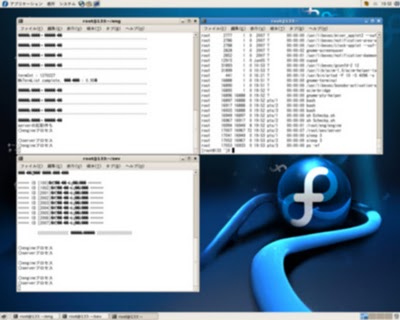
と記述し、それぞれ別の端末でshコマンドで実行します。その際chmodで実行権限を与えておくことを忘れないようにします。また、待ち時間は状況に合わせて変更します(初期設定は3秒おきにチェック)。
一応、これで期待した自動復旧の動作はしましたが、冗長なコードの気がしますし、今回の問題解決にはもっと上手い手段があると思いました。

まぁ、それはそれ。
本分のデバッグ作業に戻りますか。
にしても、シェルスクリプトも興味深いです。