メインコンテンツまでスキップ

「Setting」タグの記事が33件件あります

全てのタグを見る

Windows7 64bitにEclipseでAndroid開発環境をセットアップ

· 約4分
Yu Sasaki
Enterprise Security Manager / Advisor

実は今までMac Bookに外部ディスプレイとキーボードを接続してデスクトップで開発していたのですが、Androidのエミュレータを起動していると地味に負荷が連続的にかかって発熱がひどくなってきたので、この度、Windows7 64bitのデスクトップPCを買いました。その際のAndroid開発環境のセットアップ(32bitと64bit環境)手順を以下に紹介します。

Java 環境のインストール

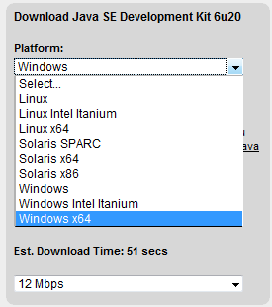
下記サイトよりJDKをダウンロード&インストール。 Java SE Downloads JDK Download 画面 ダウンロードするファイルはWindows x64 と Windows の二つ。それぞれインストールする。 64bit版 はProgram Filesフォルダに、32bit版はProgram Files (x86) フォルダにインストールされる。
C:\>java -version
java version "1.6.0_20"
Java(TM) SE Runtime Environment (build 1.6.0_20-b02)
Java HotSpot(TM) 64-Bit Server VM (build 16.3-b01, mixed mode)

Android SDK のインストール

下記サイトよりダウンロードする。 Android SDK | Android Developers 解凍後 SDK Setup.exe を実行する。その際に下記のようなエラーが発生した場合は、 画面左部のSettingsからチェックボックス Force https://... sources to be fetched using http;//... をチェックし、使用したいSDK Versionをインストールする。

Failed to fetch URL https://dl-ssl.google.com/android/repository/repository.xml, reason: HTTPS SSL error. You might want to force download through HTTP in the settings.

Eclipse 64bit版のインストール

下記サイトよりダウンロードする。 Eclipse Project Downloads 現在の最新バージョンのリンクをクリックし「Windows (x86_64)」が64bit版Eclipseなので、クリックしてダウンロード。 追記(2010-04-26):上記の手順の中で32bit版のJDK(with JRE)をインストールしているならば、下記の日本語版Eclipse(32bit版)を使用(pathも設定)してもOK(ちなみに私は結局この方法を採りました^^;)。 Pleiades - Eclipse プラグイン日本語化プラグイン

Android Development Tools のインストール
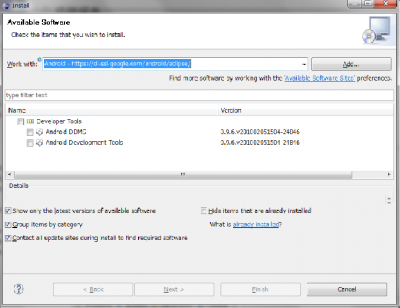
Android Development Tools Eclipse のプラグインインストール画面で下記のURLを追加し、インストールする。 追記(2012-06-01):目にやさしいコードの配色は下記のXMLテーマを使用する。 Eclipse Color Themes 設定方法は、上部のメーニューバーより、 ウィンドウ > 設定 > 一般 > 外観 > 色テーマ > テーマのインポート よりダウンロードしたXMLファイルをインポート。 追記:上述は3.6想定でしたが、以下の手順でEclipse 3.7, Pleiades v1.3.3での日本語化ができましたので、ご参考下さい。 ■前提 Windows 7 64bit , java version “1.6.0_24″ ■ダウンロード ・http://www.eclipse.org/downloads/ のEclipse Classic 3.7の64bitをダウンロード。 ・http://mergedoc.sourceforge.jp/index.html のPleiades 1.3.3 本体ダウンロード。 ■インストール手順 1. eclipse-SDK-3.7-win32-x86_64.zipを適当なフォルダに解凍→eclipseフォルダが作成される。 2. pleiades_1.3.3.zipの中身を全てeclipseフォルダへ移動→移動中にポップアップ表示される「フォルダを統合しますか?」は「はい」で進める。 3. eclipseフォルダ内のeclipse.iniファイルの最終行に以下の文字列と最後に空行を追加(pleiadesのreadmeに記載のインストール手順)。 -javaagent:plugins/jp.sourceforge.mergedoc.pleiades/pleiades.jar 4. eclipse.exeをダブルクリック (-cleanオプションなしで初回起動) 5. workspaceディレクトリを設定後、日本語化されたEclipseが起動。使用されているjavaw.exeプロセスも64bit版が使用されていることを確認。
携帯の迷惑メールフィルタのホワイトリスト(ドメイン)設定例

· 約1分
Yu Sasaki
Enterprise Security Manager / Advisor

携帯メールアドレスを分かりやすい文字列(短いor意味がある)すると迷惑メールが頻繁に来るので、迷惑メールフィルタのホワイトリスト設定で受信許可するドメインを絞ると良いかもしれません。 追記(2009-7): 許可アドレス以外は問答無用ではじいてしまうので、予期しないドメインからの重要なメールを取りこぼしてしまいます。ブラックリスト型に切り替えようかな。

ホワイトリストドメイン例

softbank.ne.jp vodafone.ne.jp ezweb.ne.jp docomo.ne.jp gmail.com me.com mac.com i.softbank.jp dk.pdx.ne.jp 迷惑メールのドメインをチェックするとyahoo.com、yahoo.co.jpやhotmail.comが多いので、これらはリストには入れませんでした。 その他、使用しているサービスからの連絡メールが受け取れるように別途ドメインを追加していけば良いかと思います。

NetBeans から Subversion でコミットをする際のエラーの解決法の一例

· 約1分
Yu Sasaki
Enterprise Security Manager / Advisor

Windows版NetBeans6.5でソースをインポートまたはコミットする際に以下のようなエラーが発生する場合がある。

'.' is not a working copy Can't open file '.svn/entries': No such file or directory

これはNetBeansが使用するsvnクライアントがcygwinのものだった場合に生じるエラーのようだ。 未だcygwin環境のsvn以外のsvnをインストールしていない場合は下のアドレスからダウンロードする。 subversion: Subversion Packages その後、メニューバーの「ツール」→「オプション」から設定画面を開いて、「その他」タブ→「バージョン管理」画面のSubversion画面を開く。左にあるリストメニューからSubversionを選択し、最初の設定項目である_「SVN実行可能ファイルパス」_を設定すれば正常にインポート、コミットできるようになる。 ちなみに、cygwinのでなければ↑のsvnパッケージでなくともOK。

参考サイト

  • Nabble - Netbeans IDE Users - Problems with SVN, svn/entities file doesn't exists

Apacheでよく使うコマンドと設定項目

· 約2分
Yu Sasaki
Enterprise Security Manager / Advisor

設置環境はFedoraを想定。 注:ソースからインストールした場合や他の環境だと一部ファイルのパスが違うところがある。 機会があれば今後も少しずつ書き足し・修正していく。

コマンド

起動

# /etc/rc.d/init.d/httpd start または、 # service httpd start

終了

# /etc/rc.d/init.d/httpd stop または、 # service httpd stop

再起動

# /etc/rc.d/init.d/httpd restart または、 # service httpd restart

自動起動に設定

# chkconfig httpd on

自動起動の確認(Run level 3:on)

# chkconfig --list httpd

設定の反映

# /etc/rc.d/init.d/httpd reload

ディレクトリの所有者の変更

# chown <ユーザ名>. /var/www/html/

ディレクトリをApache実行ユーザに変更

# chown -R apache:apache /var/www/html/cgi-bin/

httpd.confの設定

設定ファイルhttpd.confのパス

/etc/httpd/conf/httpd.conf

外部設定ファイル*.confを置くパス

/etc/httpd/conf.d/*.conf ・起動時に読み込まれる ・AliasとDirectoryを合わせて用いる場合が多い

DocumentRoot

ルートディレクトリの設定 e.g. DocumentRoot "/var/www/html" で www.example.com/へのアクセスは/var/www/htmlのインデックスページとなる。

Alias

Alias <ドメイン以下のURLパス> <サーバ内のディレクトリパス> e.g. Alias /blog /var/www/blog の場合は、http://www.example.com/blog/にアクセスした際、サーバの/var/www/blog/内の既定のインデックスファイルが読み込まれる。

Directoryタグ

e.g.

<directory "/var/www/html">〜<directory>

属性にディレクトリパスを指定している。

.htaccessを許可する場合

AllowOverride All

IPアドレスによるアクセス制限

Order Deny,Allow
Deny from all
Allow from 127.0.0.1
Allow from 192.168.1.0/24

↑はlocalhost、イントラネット以外からのアクセスを拒否

.htaccessによるパスワード認証

.htaccessファイル内の設定例

SSLRequireSSL # SSL経由のアクセス
AuthUserFile <認証するユーザリストのパス>
AuthGroupFile <パス>
AuthName "<ページ名>"
AuthType Basic # 認証タイプ
require valid-user

認証するユーザの登録

初回は # htpasswd -b -c <保存先> <ユーザ名> <パスワード> 二件目以降は既にファイルが作成されているので-cを抜く # htpasswd -b <保存先> <ユーザ名> <パスワード> ここで作成したファイルのパスを上のAuthUserFile項目に書く。

FedoraにGUI環境GNOMEをyumでインストール

· 約3分
Yu Sasaki
Enterprise Security Manager / Advisor

Fedoraのセットアップ時にGUI環境(GNOME, KDE)をインストールしていないが、セットアップ後にyumコマンドでGNOMEをインストールする手順を以下に示します。

XとGNOMEのインストール

以下のコマンドを打ち込みます。

# yum groupinstall "X Window System" "GNOME Desktop Environment"

もしKDEをインストールする場合は、

yum groupinstall "X Window System" "KDE (K Desktop Environment)"

何事も無ければ、大体230MBぐらいD&Iしますので、他のことでもしながら待ちます。 しかし、以下のようなエラーが出た場合、

Error: Missing Dependency: policycoreutils = 2.0.31-7.fc8 is needed by package policycoreutils-gui

Error: Missing Dependencyは依存関係の問題です。上の例では、policycoreutils-guiをインストールするのに必要なpolicycoreutils(2.0.31-7.fc8)が無いですよーと言っています。 念のため、以下のコマンドで必要なものがインストールされているか調べます。

# yum info policycoreutils

仮にインストールされている場合、そのバージョン番号も表示されますので、その番号が必要とされているものと一致しているかどうか確認します。ここでは2.0.31-7.fc8ですね。 一致していない場合は、yumでupdateか再インストール(removeとinstall)しましょう。もし、一致しているのに上記のエラーが出た場合でも、yum updateで一回システム全体をアップデートしてみてください。その後再度、

# yum groupinstall "X Window System" "GNOME Desktop Environment"

を行えば、インストールが始まります。

Fedora起動時にXを立ち上げる

毎回コマンドでstartxと打ってX Window SystemとGNOMEを立ち上げるのも手間ですので以下のファイルを修正して、起動時にGNOMEセッションが使えるようにします。 ファイル/etc/inittabの18行目付近にある id:3:initdefault: を id:5:initdefault: に書き換えます。 その後、再起動すればOKです。

日本語入力環境(scim)などのインストール

以下のyumコマンドをroot権限で実行しインストールてください。

# yum groupinstall 'Japanese Support'
<中略>
Installing:
scim-anthy i386 1.2.4-2.fc8 fedora 365 k
scim-lang-japanese i386 1.4.7-7.fc8 fedora 23 k
Installing for dependencies:
im-chooser i386 0.5.3-1.fc8 fedora 82 k
scim i386 1.4.7-7.fc8 fedora 475 k
scim-bridge i386 0.4.14-1.fc8 updates-newkey 99 k
scim-bridge-gtk i386 0.4.14-1.fc8 updates-newkey 39 k
<後略>

再起動すれば、「半角/全角」キーで日本語入力が可能になります。 ………大学ではLinuxメインですが、自宅ではWindowsでCygwin、MinGWや仮想OS、クロスプラットフォームなboostライブラリとかを用いながら騙し々々開発していました。が、もうそんなことやってられる段階でなくなったので(socket, threadまわりの評価の為)今回デプロイ用のサーバに一応の開発環境を整えました。 あんまり大学での作業を持ち込みたくないんだけれどなぁ。スケジュール見直そうかな。

SafariとChromeでSyntaxHighlighterのPythonコードがハイライトされない問題の解決法

· 約2分
Yu Sasaki
Enterprise Security Manager / Advisor

追記(2009-02-14): v2.0でこのバグは改善されていました。 先日「Google Chrome」ベータ版がリリースされましたね。私もV8のパフォーマンス興味に試してみたら速すぎて笑っちゃいました。ただ同時に、閲覧情報のプライバシーや利用規約の内容等が結構物議を醸していますね。

Rで統計: 作業ディレクトリの設定と確認 - setwd()、getwd()関数

· 約1分
Yu Sasaki
Enterprise Security Manager / Advisor

プログラムからテキストやCSVファイル等を読み込む為にファイルパスの指定する際、ファイル名のみで読み込むホームディレクトリのことを作業ディレクトリといい、その設定方法は以下の2種類あります。

RGuiを使用している場合は、[ファイル]→[ディレクトリの変更]から任意のディレクトリを選択。

コマンドで変更する場合はプロンプトで、

> setwd("D:/rtmp")

の様に、setwd()関数の引数にディレクトリのパスを代入することで指定します。

また、作業ディレクトリを確認する関数はgetwd()です。

> getwd()
[1] "D:/rtmp"

getwd は get work directoryの略かな。

あと、Windowsの場合は作業ディレクトリ設定を恒久的に保存する方法のひとつに、Rgui.exeのショートカットのプロパティの作業フォルダにパスを設定する方法があります。

Python: lxmlのインストール方法

· 約2分
Yu Sasaki
Enterprise Security Manager / Advisor

lxml とはXMLやHTMLを扱うPythonのライブラリの一つです。

lxml is the most feature-rich and easy-to-use library for working with XML and HTML in the Python language. - lxmlの冒頭の文より

linux系OS(Fedoraなど)の場合

# yum python-lxml

も一つの手ですがバージョンが古いので、通常はeasy_install経由でlxmlをインストールします。 前段階として、easy_installをインストールするためにhttp://peak.telecommunity.com/dist/ez\_setup.pyをダウンロードしてスーパーユーザで実行します。

# python ez_setup.py error: invalid Python installation: unable to open /usr/lib/python2.5/config/Makefile (No such file or directory)

上のようなエラーがでた場合はpython-develをインストールします。また、合わせてlxmlに必要なパッケージもインストールするには以下のようなコマンドを実行します。

# yum install python-devel libxml2* libxslt*

改めて、

# python ez_setup.py

完了後、easy_installコマンドが実行できるようになります。 lxmlのインストールは以下のコマンドを実行すればOKです。

# easy_install lxml

ライブラリの確認方法は、

$ python
>>> import lxml
>>>

でエラーが出なければOKです。

アンインストール方法

以下のコマンドを実行。

# easy_install -mxN lxml

Windowsの場合

Webアプリのデプロイ環境はLinux系だけれど、開発やテストの一部はWindows機で行いたいのでWindowsにeasy_installでインストールしようとしましたが、途中でエラーが出て中々上手くいきませんでした。 解決に時間が掛かりそうだったので、とりあえずPython Package Index : lxml 1.3.4のlxml-1.3.4.win32-py2.5.exeをダウンロード&インストールして済ませました。

参考にした記事