メインコンテンツまでスキップ

「Setting」タグの記事が33件件あります

全てのタグを見る

Eclipse+CDTを用いてプロジェクトを作成する際の注意点

· 約2分

Yu Sasaki
Enterprise Security Manager / Advisor

以前、K-na TechNotes | Homeのページを参考にWindowsでEclipse3.3とCDTをインストールしました。分かりやすく書かれており、とても参考になりました(謝々)。 たまたまK-na TechNotes | CDT のトラブル対策ページ下部にある

<実行>を押しても、デバッグしても、必ず「アプリケーション・エラー 起動に失敗(バイナリ・ファイルがありません)」のメッセージが出ます。

という件を見て、この症状の理由はProject typesの設定ミスではないかと推測しました。
Cygwinでcronをインストール

· 約1分
Yu Sasaki
Enterprise Security Manager / Advisor

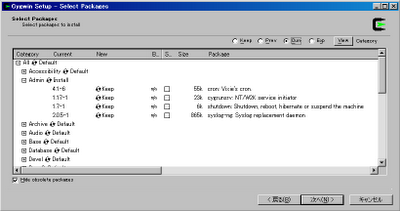
Linux系OSに入っているタスクを自動実行するためのデーモンプロセス、cronをWindows環境でも使用するため,Cygwin((UNIXのフリーソフトウェア等をWindowsに移植したもの))を用いてcronをインストール。 まず、Cygwin Information and InstallationからCygwinをダウンロードしセットアップを開始。セットアップを進めていくと下の画面でインストールするパッケージを選択できます。ここでAdmin内のcronとcygrunsrvをInstallすればOK。 Cygwinのインストール画面:パッケージ選択 インストール後、サービスの設定には主に以下のサイトを参考にしました。

JavaのソースコードからUMLのクラス図を作成

· 約2分
Yu Sasaki
Enterprise Security Manager / Advisor

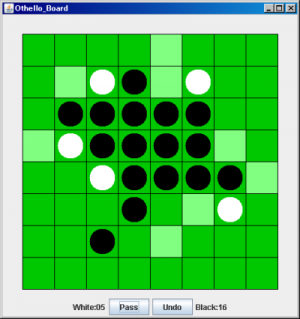
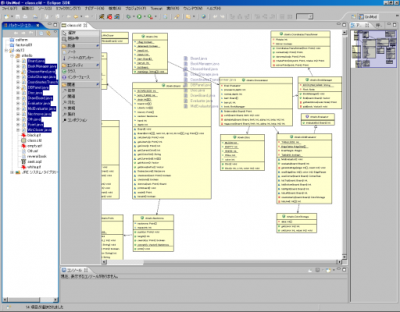
オセロプログラムの実行画面 統合開発環境のEclipseでJavaのオセロプログラム(講義の課題)を制作中に一度クラス図を作成しようと試みました。使用プラグインはAmaterasUMLでこちらのサイト(軽量なUMLプラグインAmaterasUML (1/4) - @IT)を参考にしながらインストールを進めました。 さて、数あるUMLデザイナの中でこのプラグインのアドバンテージの一つはJavaクラスの継承関係などを包含したクラス図をソースコードから生成できる点にあると私は考えます。 その作り方は、まず「ファイル」→「新規」→「その他」から「AmaterasUML」→「クラス図」と選択してクラス図ファイルを作成し、そのファイルをダブルクリックしクラス図エディタを起動します。その上にクラスファイルをドラックアンドドロップすれば、そのクラスのクラス図が作成されます。また継承関係などを表したい場合は、その関係のクラスを選択した上でドラッグ&ドロップすればOK。下図にその使用状況を示します。 AmaterasUMLの使用画面 ちなみに、これによって作成された図は画像形式でエクスポートできます。 人にプログラムの構造の説明する際に役立つので重宝しています。